
#
💤 Wake-on-LAN & Shutdown über Homebridge
Diese Anleitung zeigt, wie du einen Windows‑PC per Homebridge einschaltest (Wake‑on‑LAN) und sauber herunterfährst – alles direkt aus HomeKit.
#
✅ Voraussetzungen
Homebridge ist installiert und läuft
- Windows 10/11 PC (per Ethernet empfohlen)
- Netzwerk: PC und Homebridge im selben Layer‑2 Netz / VLAN
- BIOS/UEFI: Wake on LAN aktiviert (Hersteller‑Menü)
#
🔌 Wake on LAN in Windows aktivieren
- Geräte-Manager öffnen
- Netzwerkadapter → Doppelklick auf deinen Adapter
- Reiter „Erweitert“ → folgende Eigenschaften auf Enabled stellen:
- Wake on Pattern Match
- Wake on Magic Packet
- SWOI
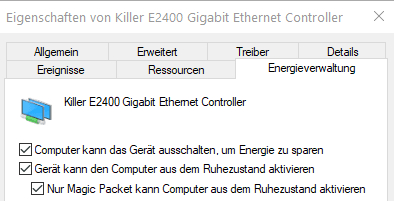
- Reiter „Energieverwaltung“ → alle 3 Haken setzen (Gerät darf den Computer aus dem Ruhezustand aktivieren usw.)
#
🔥 Windows-Firewall-Regel (eingehend) hinzufügen
- Regeltyp: Benutzerdefiniert
- Programm: Alle Programme
- Protokolle/Ports: Alle
- Bereich:
- Lokale IP-Adressen → Beliebig
- Remote-IP-Adressen → Diese IP-Adressen → IP der Homebridge hinzufügen
- Aktion: Verbindung zulassen
- Profil: Domäne/Privat/Öffentlich (oder passendes Profil wählen)
- Name: „Homebridge erlauben“
#
🛡️ Registrierungseintrag setzen (Remote‑Shutdown erlauben)
Öffne den Registrierungs-Editor und gehe zu:
Computer\HKEY_LOCAL_MACHINE\SOFTWARE\Microsoft\Windows\CurrentVersion\Policies\SystemLege einen DWORD (32‑Bit)‑Wert an:
- Name:
LocalAccountTokenFilterPolicy - Wert:
1
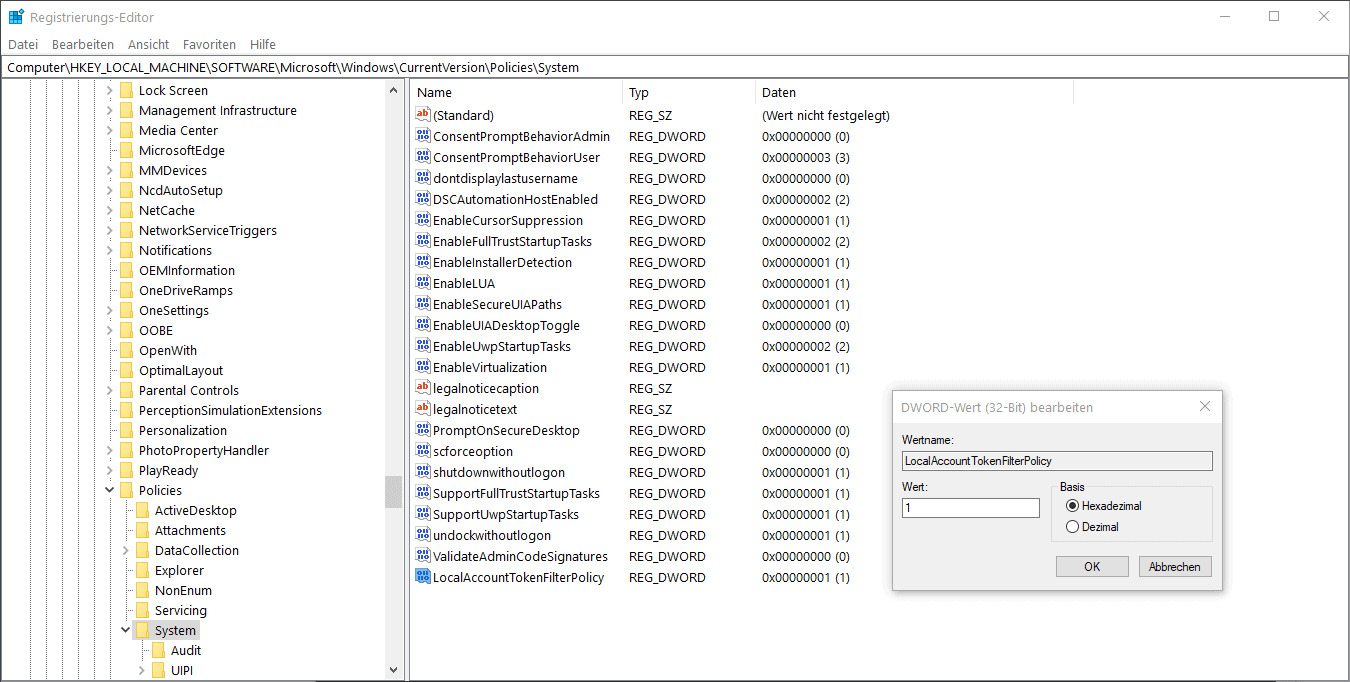
Dadurch sind Remote‑RPC‑Befehle mit lokalen Accounts möglich (für den Shutdown).
#
📦 Zusätzliche Pakete auf der Homebridge (Debian/Ubuntu)
Für den Shutdown-Befehl wird net benötigt – das steckt im Paket samba-common-bin:
sudo apt update
sudo apt install -y samba-common-bin
(Nicht nur
samba-commoninstallieren –samba-common-binliefert das benötigtenet-Tool.)
#
🔌 Homebridge‑Plugin installieren
Installiere das Plugin „Homebridge WOL“ (NetworkDevice):
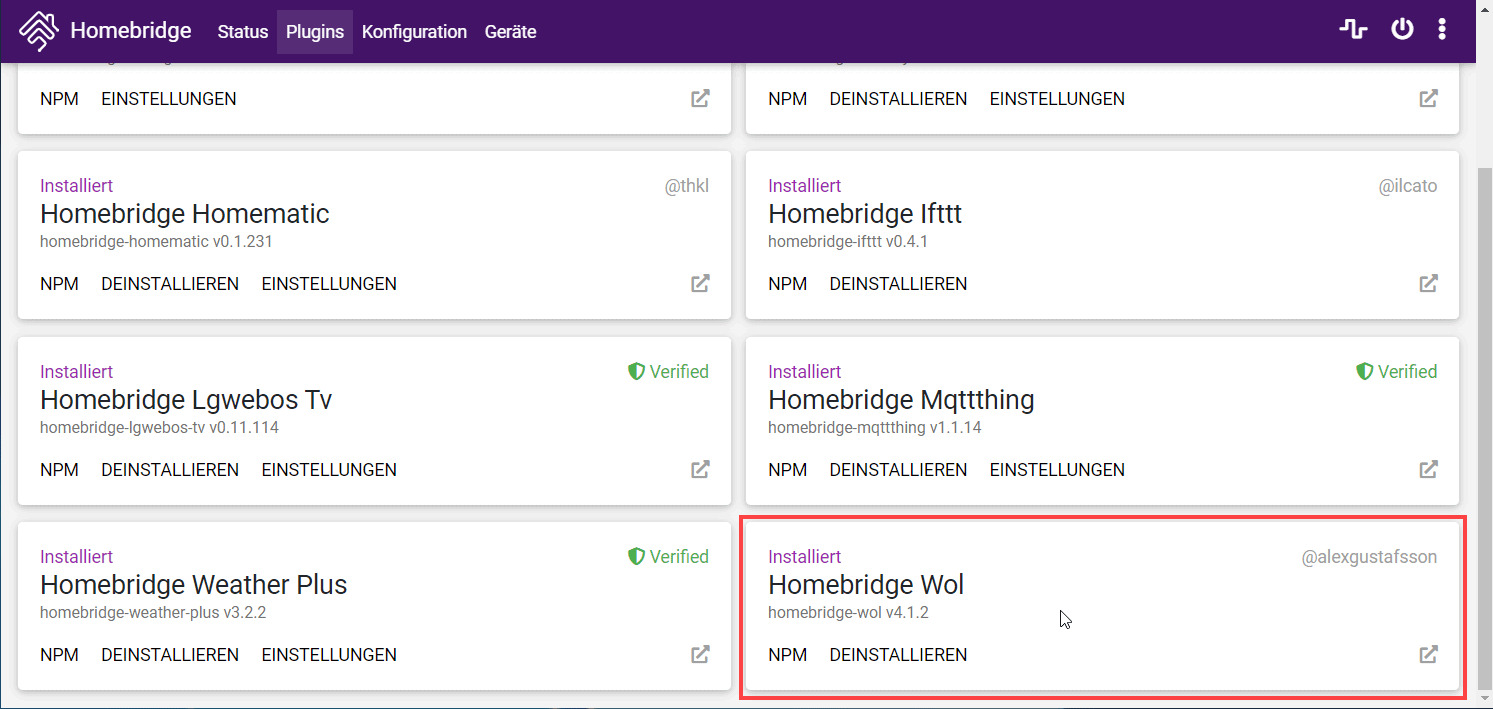
In der Homebridge UI → Plugins → nach WOL suchen → installieren.
#
⚙️ Homebridge‑Konfiguration
Öffne deine config.json und ergänze unter accessories den Eintrag.
Ersetze die Platzhalter MAC, IP, BENUTZERNAME, KENNWORT.
"accessories": [
  {
    "accessory": "NetworkDevice",
    "name": "Simons Computer",
    "mac": "DEINEMAC",
    "ip": "IP",
    "pingInterval": 45,
    "wakeGraceTime": 30,
    "shutdownGraceTime": 45,
    "shutdownCommand": "net rpc shutdown --ipaddress IP --user BENUTZERNAME%KENNWORT"
  }
]
Hinweise:
- MAC‑Adresse ohne Doppelpunkte/Bindestriche, z. B.
A1B2C3D4E5F6 - IP ist die IPv4 deines Windows‑PCs
- BENUTZERNAME → Ausgabe von
whoamiauf dem Windows‑PC verwenden- Wenn du
DOMAIN\userbekommst, ersetze den Backslash durch Slash:DOMAIN/user
- Wenn du
- KENNWORT → Windows‑Kennwort, nicht den Windows‑Hello‑PIN
#
🧰 Nützliche Tests
- Windows-PC pingen (Erreichbarkeit prüfen)
- WOL testen: In der Home-App „Einschalten“ → PC sollte starten
- Shutdown testen: In der Home-App „Ausschalten“ → PC fährt herunter
Alternativ Befehl direkt testen:
net rpc shutdown --ipaddress IP --user BENUTZERNAME%KENNWORT
#
⚠️ Häufige Stolpersteine
- WOL funktioniert meist nur via LAN, nicht über WLAN
- Manche Mainboards erlauben WOL nur aus S3/S4 (Standby/Ruhezustand), nicht aus G3 (Soft‑Off)
- Schnellstart (Windows) kann WOL stören → ggf. in den Energieoptionen deaktivieren
- Firewall/AV‑Suite blockiert RPC → temporär testen oder Ausnahme ergänzen
- BIOS/UEFI: „Deep Sleep“/ErP kann WOL verhindern
#
🌐 Zugriff auf Homebridge UI
Standardmäßig unter:
http://<IP-der-Homebridge>:8581Dort kannst du das Plugin konfigurieren und testen.
#
✅ Zusammenfassung
- WOL in BIOS/UEFI und Windows‑Treiber aktivieren
- Registry‑Wert
LocalAccountTokenFilterPolicy=1setzen - Auf Homebridge
samba-common-bininstallieren - Homebridge WOL‑Plugin installieren & konfigurieren
- In HomeKit Geräte schalten: Ein = WOL, Aus = Shutdown