
#
🎬 Jellyfin auf Debian installieren
Diese Anleitung zeigt zwei Wege, Jellyfin auf Debian zu installieren: per Automatik‑Skript oder manuell über das Jellyfin‑Repository.
#
⚙️ 1) System vorbereiten
sudo apt update && sudo apt upgrade -y
sudo apt install -y curl gnupg sudo
#
🤖 2) Automatisches Installationsskript (empfohlen)
Der schnellste Weg – richtet das passende Repo automatisch ein und installiert Jellyfin:
curl https://repo.jellyfin.org/install-debuntu.sh | sudo bash
#
🧩 3) Manuelle Installation (Debian Repo einbinden)
#
a) Optional: „universe“-Repository (für Ubuntu relevant)
Auf Debian meist nicht nötig, auf Ubuntu jedoch:
sudo add-apt-repository universe
#
b) GPG‑Schlüssel hinzufügen
sudo mkdir -p /etc/apt/keyrings
curl -fsSL https://repo.jellyfin.org/jellyfin_team.gpg.key | sudo gpg --dearmor -o /etc/apt/keyrings/jellyfin.gpg
#
c) Jellyfin‑Repository eintragen
export VERSION_OS="$( awk -F'=' '/^ID=/{ print $NF }' /etc/os-release )"
export VERSION_CODENAME="$( awk -F'=' '/^VERSION_CODENAME=/{ print $NF }' /etc/os-release )"
export DPKG_ARCHITECTURE="$( dpkg --print-architecture )"

cat <<EOF | sudo tee /etc/apt/sources.list.d/jellyfin.sources
Types: deb
URIs: https://repo.jellyfin.org/${VERSION_OS}
Suites: ${VERSION_CODENAME}
Components: main
Architectures: ${DPKG_ARCHITECTURE}
Signed-By: /etc/apt/keyrings/jellyfin.gpg
EOF
#
d) Paketlisten aktualisieren & installieren
sudo apt update
sudo apt install -y jellyfin
#
▶️ 4) Jellyfin starten & aktivieren
Der Dienst wird i. d. R. automatisch gestartet. Zur Sicherheit:
sudo systemctl enable --now jellyfin
sudo systemctl status jellyfin
Standard-Port: 8096/tcp (HTTP), 8920/tcp (HTTPS, optional)
#
🌐 5) Zugriff auf das Webinterface
Rufe im Browser auf:
http://<deine_server_ip>:8096/So sieht der Startbildschirm aus:
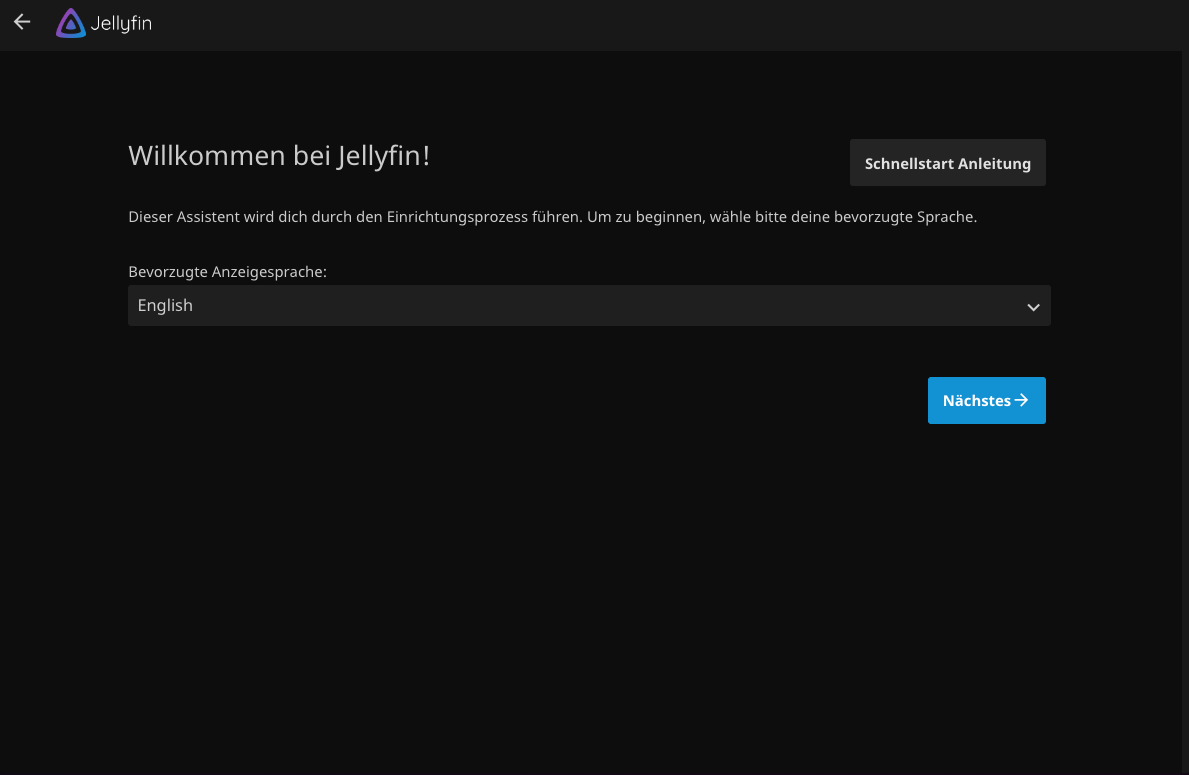
Führe den Einrichtungsassistenten durch (Benutzer, Medienordner, Sprache).
#
🔒 Optional: Firewall (UFW) freigeben
sudo ufw allow 8096/tcp
# optional für HTTPS (falls konfiguriert)
sudo ufw allow 8920/tcp
#
🧰 Nützliche Befehle
#
✅ Fertig
Jellyfin ist installiert und erreichbar. Viel Spaß beim Streamen!