
🧰 Proxmox Mail Gateway installieren
Diese Anleitung erklärt Schritt für Schritt, wie du den Proxmox Mail Gateway (PMG) installierst und das System erstmals startest.
💿 ISO herunterladen und Installation starten
Lade zuerst die aktuelle ISO-Datei herunter:
Starte anschließend den Server oder die VM von dieser ISO.
Wähle auf dem Startbildschirm:
Install Proxmox Mail Gateway (Graphical)Akzeptiere danach die EULA und fahre fort.
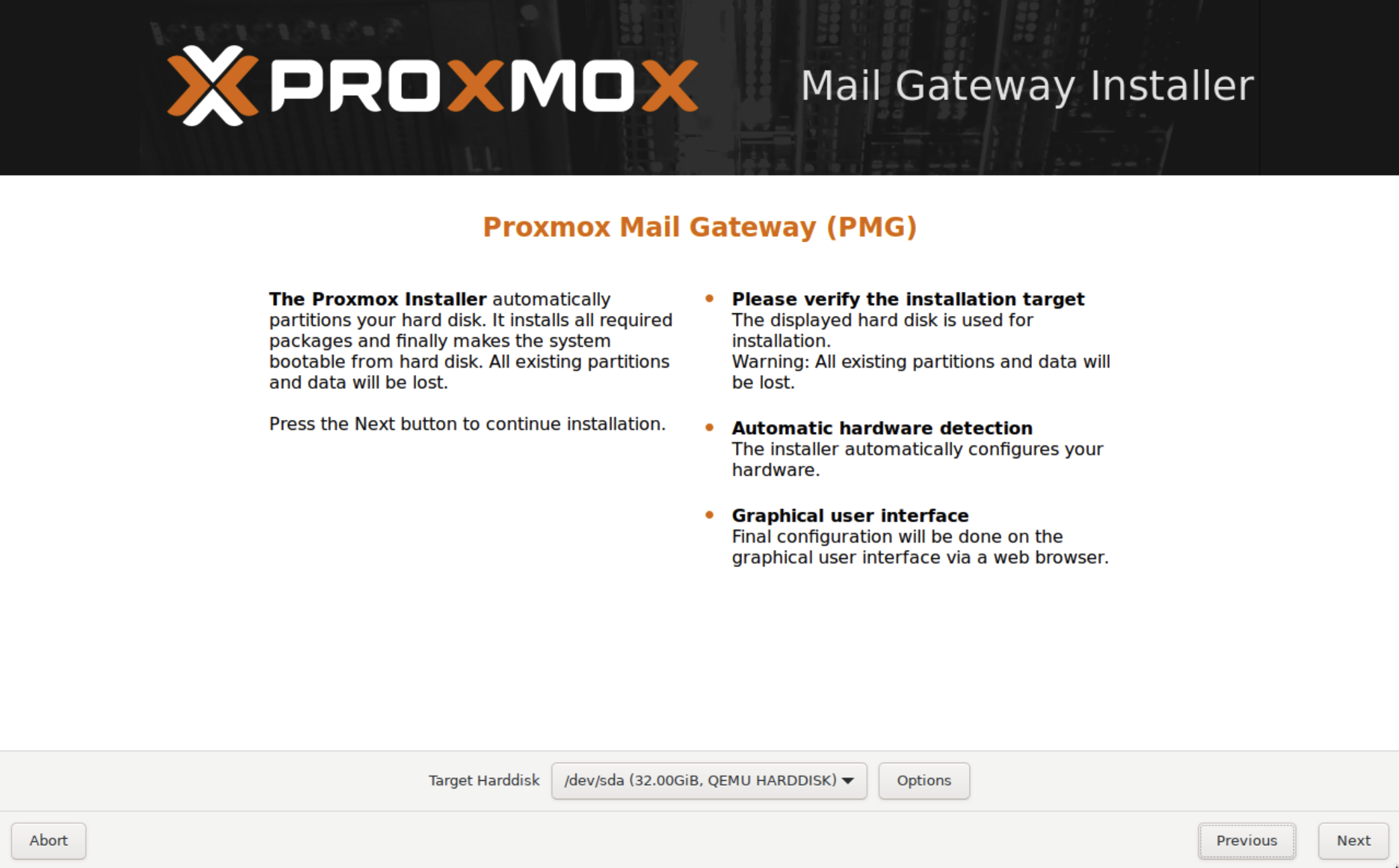
💽 Festplattenauswahl
Wähle deine Installationsfestplatte aus und klicke auf Weiter.
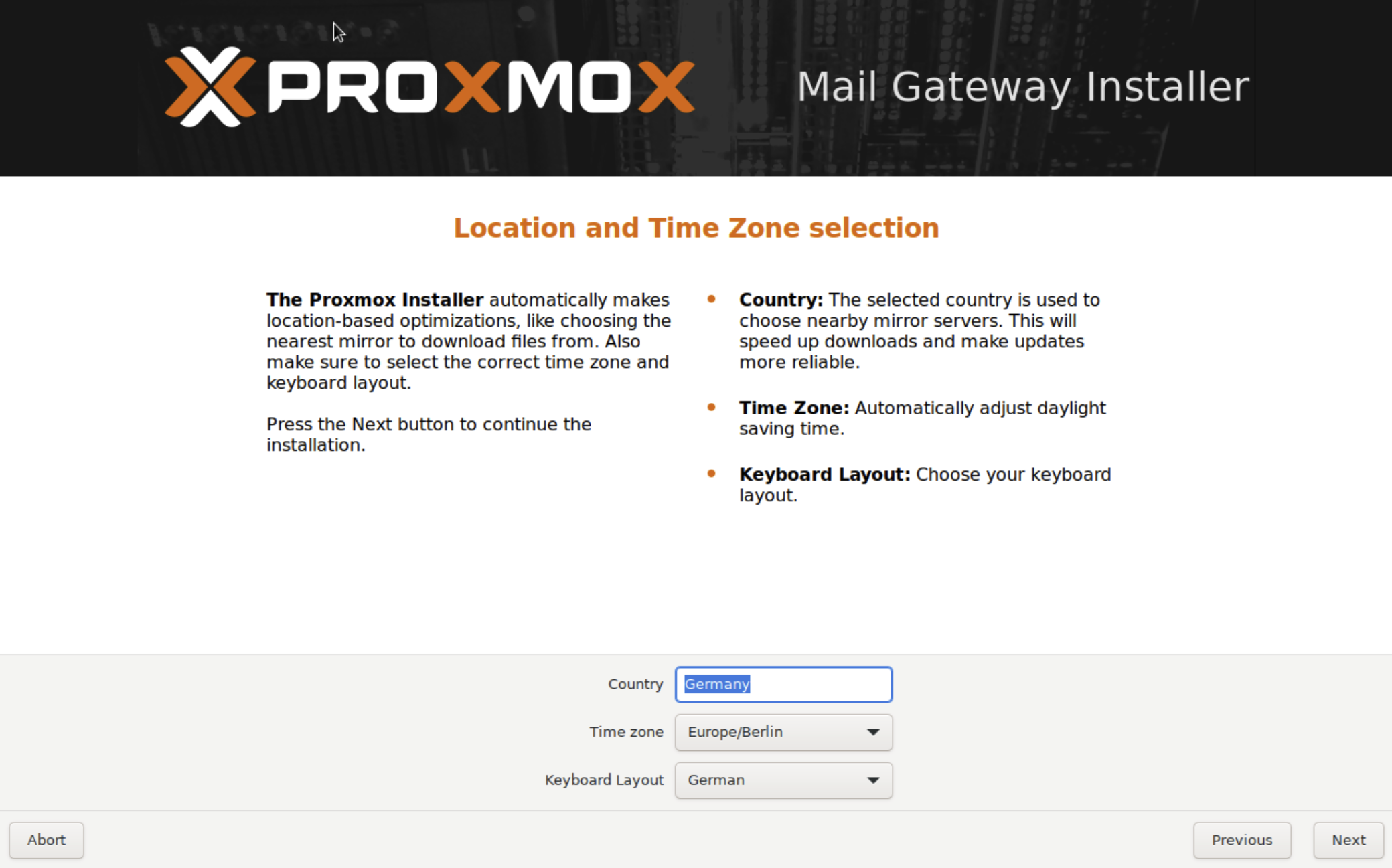
🌍 Sprache und Region auswählen
Wähle deine gewünschte Sprache, Zeitzone und Tastaturbelegung aus.
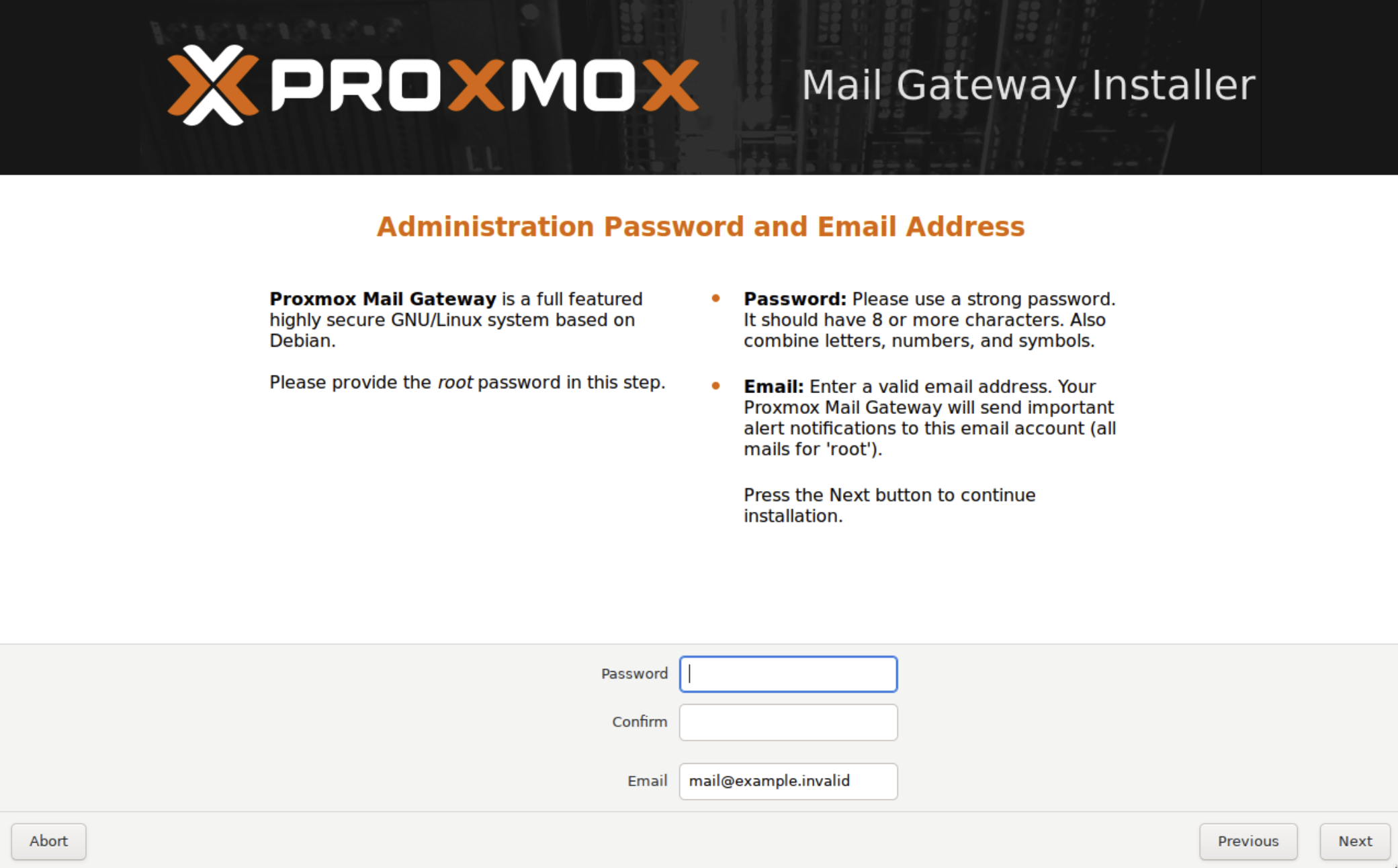
👤 Admin-Account anlegen
Erstelle dein Administrator-Konto, indem du ein Passwort und eine E-Mail-Adresse vergibst.
🌐 Netzwerk-Konfiguration
Als Hostname gib bitte folgendes Format an:
pmg.deinedomain.tld⚠️ Verwende keine interne Domain (z. B. .local oder .lan)!
Trage anschließend deine IP-Adresse, Gateway und DNS-Server ein.
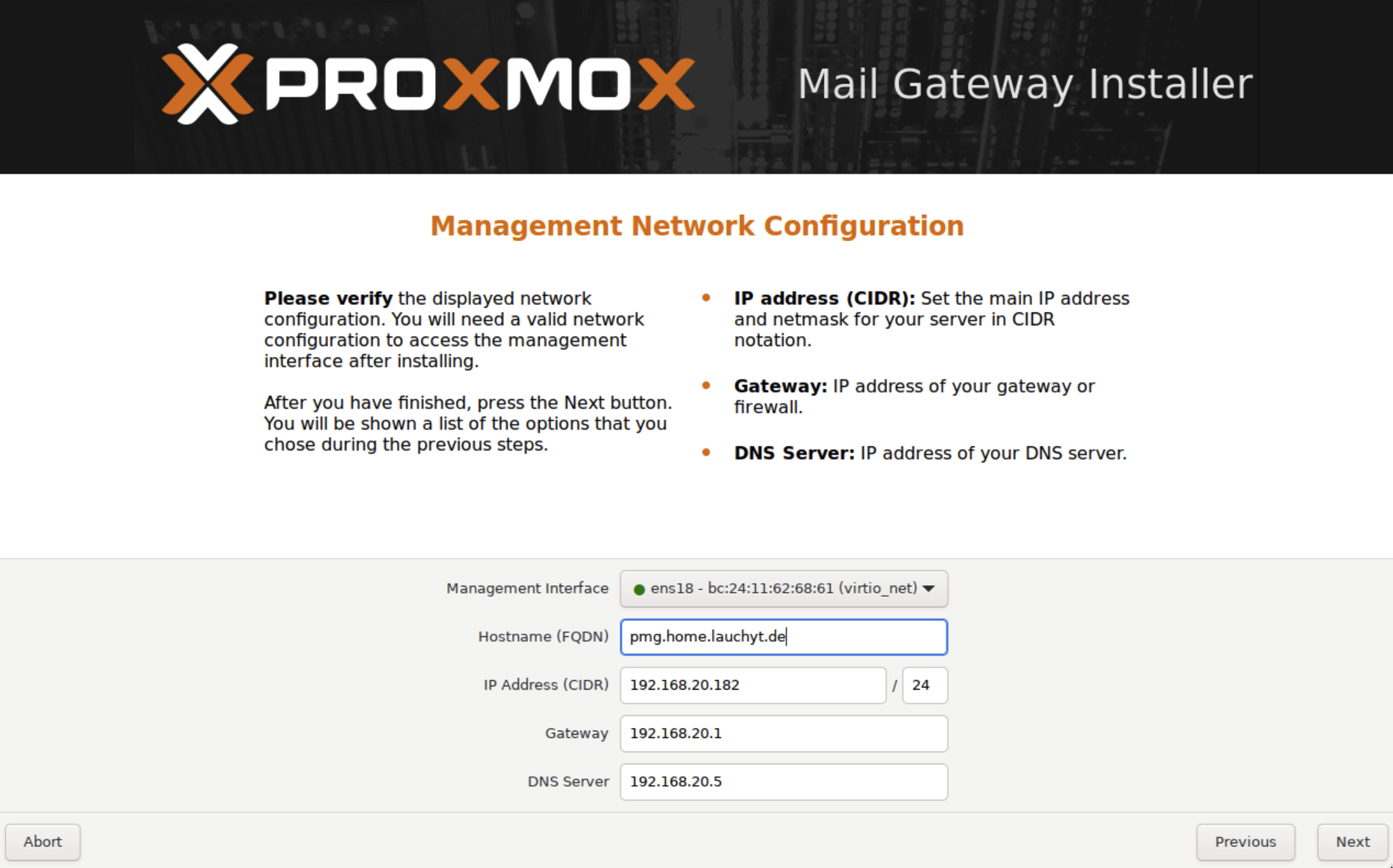
Danach einfach mit Next fortfahren.
Nach Abschluss der Installation wird das System automatisch neu gestartet.
🚀 Erster Start und Webinterface
Nach dem Neustart erreichst du das Admin-Webinterface über:
https://<IP-Adresse-des-Servers>:8007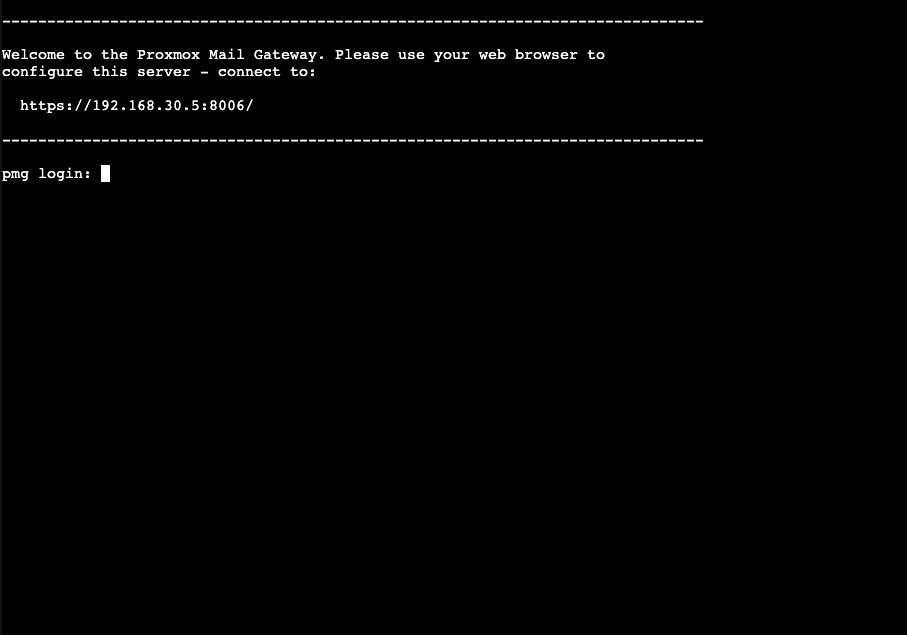
✅ Installation abgeschlossen
Du kannst dich nun mit dem beim Setup festgelegten Root-Passwort anmelden und mit der Ersteinrichtung oder der Verbindung mit Mailcow fortfahren.
💡 Nächster Schritt: